v2rayN・v2rayNG の初期設定とルーティング手順
Windows / macOS / Linux(v2rayN)と Android(v2rayNG / v2flyNG)の導入、サブスクリプションリンクのインポート、サーバー側接続処理、経路モード構成まで、一連の流れを図解で解説。初めてでも簡単に設定できます。ステップを順番に説明します。

Windows 環境の v2rayN 案内
ポータブル版は解凍するだけで使えます。削除もフォルダを消すだけなので、レジストリに痕跡が残りません。
セットアップ資料の取得と解凍
ダウンロード箇所 から最新の ZIP を取得し、右クリックして解凍します。特殊文字を避けたフォルダに置くと読み込みが安定します。
インストール作業不要:v2rayN はポータブル型です。展開して使い、不要ならフォルダを削除します。
警告が出たとき
「詳細情報」→「実行」で起動できます。署名証明書のないポータブル版には普通に出る表示内容で、安全性の問題ではありません。
サブスクリプション画面にリンクを追加
上部の操作メニューから「サブスクリプション」→「購読データ設定」へ進み、左下の + で新規登録します。URL を貼り付けて保存してください。
購読をリフレッシュしてサーバー側を選択
反映後、操作画面のすべてのサーバーが一覧に出ます。選択対象のサーバーをダブルクリックで決定され、確立されます。サブスクリプション構成画面を閉じてから、ツールバーから「サブスクリプション」→「購読データ更新」をクリックします。
システムプロキシ
トレイアイコンを右クリックして方式を選びます。PAC 振り分け は必要な接続処理のみ、すべて経由 はすべて、直接接続処理モード は一時停止です。
公式構成が反映されているかチェック
IP チェック用ページを開き、表示内容される地域が proxy サーバー側ならセッティングは成功です。
ヒント:すべて経由を長く使うと国内のWeb ページも proxy 経由になり遅くなります。日常使用では PAC 振り分けが選びやすいです。
macOS 環境の v2rayN 案内
Apple Silicon 用と Intel 用ではファイルが違います。チップを確認作業してダウンロード処理し、最初の確認作業も許可してください。
CPU 対応版を受け取る
ダウンロード箇所 から Mac に合うビルドを選びます。M 系チップは Apple Silicon、Intel 機は Intel 版です。不明な場合は「この Mac について」で チップ欄を見てください。
解凍してApplications へ移す
ZIP を開いて v2rayN.app を解凍、「アプリケーションケーション」フォルダへドラッグすれば完了しました。
開発元不明の警告が出たら
Gatekeeper の初回ブロックでは、プライバシーとセキュリティから「このまま開く」を押します。Control キーを押しながらクリックして「開く」を選ぶ方法もあります。
一度許可すれば通常どおり起動できます。この警告は署名なしアプリケーションを初めて開くときだけ表示内容されます。
購読の登録と接続処理
Windows 版と同じです。「購読データ設定」で URL を追加し、リフレッシュしてからサーバー側をダブルクリックします。
プロキシ権限を許可
起点としてプロキシや TUN を起動すると、OS がネットワーク権限を確認します。指示どおりに許可してください。
アイコンが消えたら Launchpad から再起動します。戻った後は確認作業画面が出ません。
Linux 環境の v2rayN 案内
CLI 操作は増えますが、設定方針は同じです。macOS と同じクロスプラットフォームアプリケーションを使用します。
公式導入パッケージをダウンロード処理
ダウンロード箇所 で環境に合うパッケージを選ぶ。Debian / Ubuntu は .deb、Fedora / RHEL は .rpm、CPU 別の x64 / ARM64 を指定。
導入と起動
Debian / Ubuntu は
sudo dpkg -i v2rayN_*.deb、Fedora / RHEL はsudo rpm -i v2rayN_*.rpmを実行します。メニューまたはv2rayNで起動できます。依存ライブラリ
.deb なら
sudo apt --fix-broken installで補えます。.rpm ならエラーに合わせてdnf installまたはyum installを実行してください。購読を開いて接続処理
Windows / macOS と同じ流れです。リンクを追加し、リフレッシュ後にサーバー側を選びます。
プロキシ/TUN
デスクトップセッティングの「ネットワークプロキシ」にポートを入れる方法と、アプリケーション内の TUN を使う方法があります。後者ならシステムセッティングを書き換えずに済みます。
デスクトップ環境が使えない環境では、GUI アプリケーションの代わりに Xray / V2Ray コアと設定データを直接実行するのが現実的です。
Android 環境の v2rayNG / v2flyNG 案内
Android 版二つのアプリケーションは操作が似ています。以下の説明は共通して当てはまります。
APK のダウンロード処理と導入
ダウンロード箇所 から v2rayNG か v2flyNG の APK を取得します。未知の提供元を許可する表示内容が出たら、出所を確認作業してから続けてください。
購読 URL
右上のグループメニューで「+」を押し、URL を貼り付けて保存します。
サーバー側取得
リフレッシュ操作をすると一覧が自動的に埋まります。画面を引っ張っても同じ結果です。
接続先決定
右上のアイコンで全サーバー側を検査し、低い遅延で緑表示内容のサーバー側を押して選択します。
公式VPN に接続処理
初回接続処理時は「VPN 接続処理のリクエスト」チェックダイアログが表示内容されるので「OK」をタップして許可すれば使用開始できます。右下の丸い接続処理ボタンをタップします。
接続処理モード
VPN モード はすべての通信を扱う既定モードです。プロキシのみモード はローカルポートだけを開くため、自動中継されないアプリケーションもあります。
ヒント:端末によっては省電力機能が背景サービスを停止します。バッテリー最適化から除外し、自動起動を許可してください。
購読リンクの追加
パソコン版と携帯版では、購読の追加手順はほぼ共通です。代表的なやり方は三つあります。
やり方 1:購読 URL を貼る
その後「購読データ更新」をクリックすれば全サーバー側が自動的に取得され、以降は自動リフレッシュの間隔も構成できます。アプリケーションの「購読データ設定」で新しいサブスクリプションを追加し、http か https で始まる URL を貼り付けて保存します。
やり方 2:QR コードを読む
モバイル版は QR コードに対応しています。コードがある場合は「QR コードをスキャンしてインポート」を選び、カメラを向けるだけで入力不要です。
方法 3:単一サーバー側を手動登録
共有リンクが一条だけなら、クリップボードにコピーして「クリップボードからインポート」を選ぶ方法が手軽です。
注意:このサイトでは購読リンクやサーバー側情報の提供・販売は行いません。扱っているのはアプリケーションのダウンロード処理と使い方の案内だけです。リンクは信頼できる元から用意し、詳細は こちらの解説記事 を参照してください。
公式経路モードの選び方
アプリケーションによって呼び方は多少異なりますが、仕組みはほぼ同じです。図を参考に、場面に合うセッティングを選んでください。
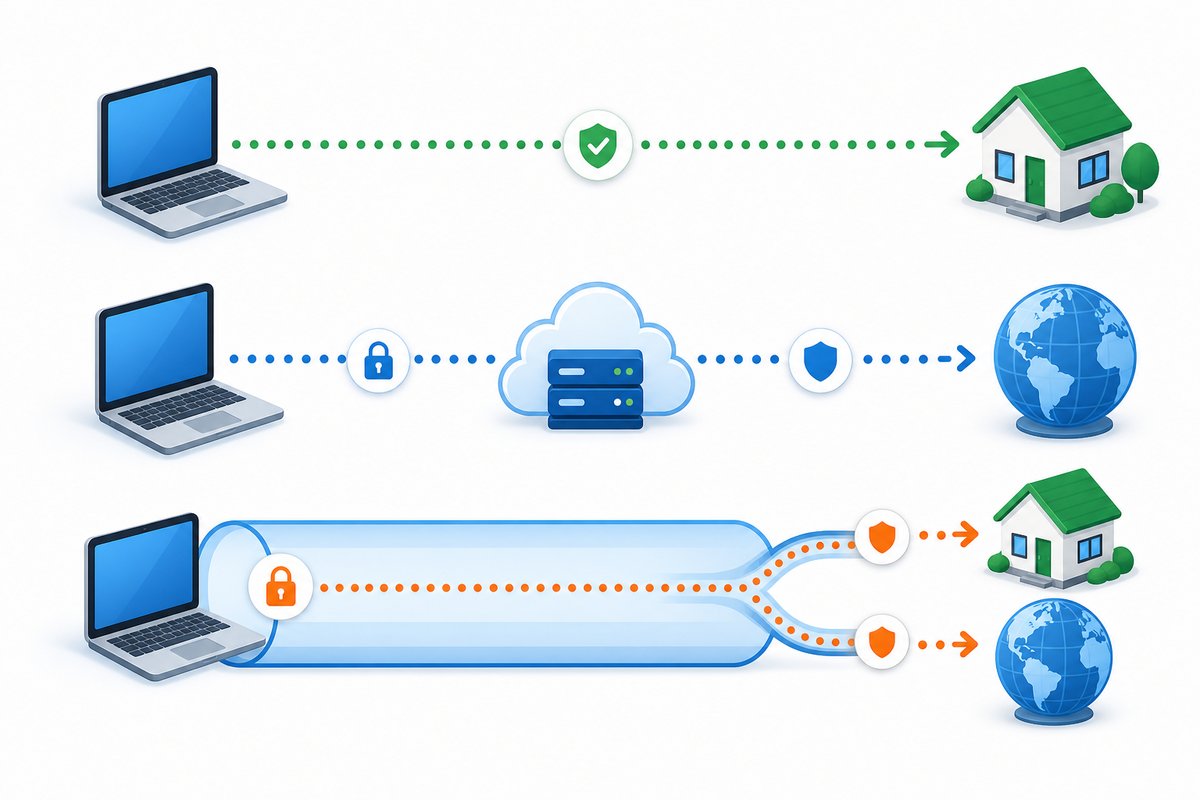
PAC 振り分け選びやすい
PAC は設定に沿って必要な接続処理だけを代理で扱う、国内サイトは直結します。軽快さを維持しながら地域サービスを使いやすい方式です。
公式TUN モード
すべての通信をプロキシ側に送り、国内と海外を区別しません。ルール判定に合わないアプリケーションを一時的にproxyへ送りたい場合に適しています。
LAN と中国本土の直接接続処理
ネットワーク層で通信を引き受け、ルールに従って分流します。アプリケーションのプロキシセッティングに依存しないため、ゲームやコマンドにも向いています。
ルーティングのカスタムセッティング
ほぼ proxy を使わず、LAN と中国本土以外の住所だけを対象にします。一時的に proxy を無効にしたい時や不具合の確認作業に向いています。
ルーティングルールと DNS
初期セッティングのままでも利用できますが、項目を理解すれば接続処理が速くなり通信量も削れます。v2rayN を例にしていますが、モバイル版もほぼ同じ構成です。
Geosite / Geoip 既定値
「ルーティング」→「カスタムルール」からドメインや IP の規則を追加し、サイトごとに直接接続処理か proxy を選べます。既定の PAC 判定より優先されます。詳しくは ルーティングルール を参照してください。
DNS の振り分けセッティング
PAC 振り分けはデフォルトでこのルールセットを基に自動振り分けを行っており、通常は手動管理は不要で、アプリケーションを定期的にリフレッシュすればルールセットも一緒にリフレッシュされます。アプリケーションにはコミュニティ保守の geosite / geoip ルールライブラリが収録されており、主要な本土サイトと IP 帯を含む。
ローカル HTTP / SOCKS ポート
DNS セッティングを地域ごとに分けると、DNS リーク を防ぎ、ハンドシェイク失敗や白画面を抑えられます。
購読ごとの管理
HTTP / SOCKS のローカルポートはセッティング画面で確認作業できます。他ソフトウェアに同じ番号を指定すれば中継を共有できます。
サーバー管理と計測
購読には数十のサーバー側が含まれるため、グループ分けと計測値測定を使うと毎日の利用体験が良くなります。
遅延チェックと実接続処理
複数の購読は出処ごとに整理されます。不要なグループを無効化すれば、計測値測定の待ち時間も減ります。
遅延順で自動整理
すばやいが、海外のページに開けるとは限らない。「実接続処理テスト」はサーバー側経由で実際にテスト用 URL にリクエストするため時間はかかりますが判定に適しています。接続処理に異常がある場合は実接続処理テストの結果を最初に確認してください。「遅延チェック」(Ping/TCPing)はサーバー側までのネットワーク遅延のみを測定します。
公式無効なサーバー側の整理
バージョンによっては「最高速サーバーを自動で決定」する選択ルールにも対応しており、接続中のノードが測定結果に応じて自動的に切り替わるため、手動選択は不要です。計測値測定完了後、「遅延」列をクリックすると数値順に並べ替えられ、最適ノードをすぐに見つけられます。
購読の有効期限を調べる
長く使うと終了したサーバー側が残ります。有効なサーバー側だけ残すセッティングか、購読の再取得で一覧をリフレッシュすると整理できます。
よくある不具合の解決
接続処理できない、計測値が遅い場合は、次の順番で見てください。多くの問題はここで解決できます。
購読の期限を確認作業
購読に期限がある場合は失効していないか確認作業します。期限切れではサーバー側を取れず、全接続処理が失敗します。
計測値を測ってサーバー側を替える
リフレッシュで最新の一覧を取得し、古い無効サーバー側を残さないようにします。
公式経路モードの構成が正しいかチェック
サーバー側が時折不安定になるのは珍しくありません。遅延チェックの結果が良く、応答が正常なサーバー側を優先して選びましょう。
ローカルネットワークを調べる
直近の PAC/グローバル/TUN のどのモードを選んでいるかチェックし、誤って「直接接続処理」になっていたり、システムプロキシが有効でなかったりしないか見てください。
地域のネットワークを確認作業
Wi-Fi とモバイル通信を切り替え、ローカル制限やルーターセッティングが原因かを切り分けます。
公式まだアプリケーションをダウンロード処理していない方へ
各環境向けのアプリケーションを取得し、上記の順番でセッティングを終えれば、数分で使い始められます。